Domain tapezier.de kaufen?
Wir ziehen mit dem Projekt
tapezier.de um.
Sind Sie am Kauf der Domain
tapezier.de interessiert?
domain@kv-gmbh.de · 0541-91531010
Domain tapezier.de kaufen?
Was sind Entwicklertools?
Was sind Entwicklertools? Entwicklertools sind Programme oder Software, die Entwicklern helfen, effizienter zu arbeiten und bessere Ergebnisse zu erzielen. Sie bieten Funktionen wie Debugging, Profiling, Code-Editing, Version Control und vieles mehr. Entwicklertools sind unverzichtbar für Entwickler, um Fehler zu finden, Code zu optimieren und die Produktivität zu steigern. Sie sind oft in integrierten Entwicklungsumgebungen (IDEs) oder als separate Tools verfügbar. Insgesamt sind Entwicklertools ein wesentlicher Bestandteil des Entwicklungsprozesses und tragen dazu bei, qualitativ hochwertige Softwareprodukte zu erstellen. **
Wie aktiviere ich Entwicklertools?
Um die Entwicklertools in einem Browser zu aktivieren, musst du zuerst den Browser öffnen. Anschließend klickst du auf das Menüsymbol in der oberen rechten Ecke des Browsers. Dort findest du normalerweise die Option "Entwicklertools" oder "Entwicklermodus aktivieren". Wenn du darauf klickst, öffnet sich ein neues Fenster oder eine Leiste am unteren oder rechten Rand des Bildschirms mit den Entwicklertools. Alternativ kannst du auch die Tastenkombination Strg + Umschalt + I (Windows) oder Cmd + Alt + I (Mac) verwenden, um die Entwicklertools schnell zu öffnen. **

Ähnliche Suchbegriffe für Entwicklertools
Top-Angebote
Produkte zum Begriff Entwicklertools:
-
KÜNSTLICHE Hecke Sichtschutzhecke Terrasse Wanddekoration WanddekorationDer hellgrüne Sichtschutz von Outsunny überzeugt auf ganzer Linie. Leicht zu installieren, unkompliziert bei der Instandhaltung und flexibel anzubringen. Das dichte Blattwerk ist dem der des Ahornbaums nachempfunden. Die tief gelappte Struktur ist aus UV- und witterungsbeständigem Kunststoff gefertigt und schützt zuverlässig vor neugierigen Blicken. Die Anbringungsmöglichkeiten sind vielfältig, ob am hauseigenen Balkon, der Terrasse oder als Ergänzung für Ihren Gartenzaun. Beschreibung: ● Kunsthecke, deren Blattwerk dem des Ahornbaums nachempfunden ist, ● Ideal für die Installation auf dem Balkon, Terrasse oder Garten, ● Hohe Qualität, beständig gegen UV-Strahlung, Staub und Alterung, ● Sehr einfach zu installieren, ● Leicht zu reinigen, Technische Daten: ● Farbe: Hellgrün, ● Material: Kunststoff, Gewebe, ● Gesamtmaße: L300 x B150 cm, ● Blattmaße: L7 x B6 cm, ● Hinweis: Bitte nehmen Sie sich nach der Installation ein paar Minuten Zeit, um die Blätter gleichmäßiger anzuordnen und so die Ästhetik und Privatsphäre zu verbessern, Lieferumfang: ● 1 x Künstliche Hecke,75,90 €*Versand: 0,00 €Sichere Weiterleitung zum Anbieter
-
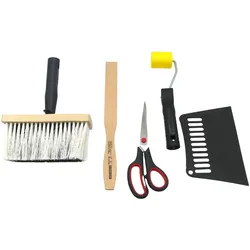
Kleister SUPERFRESCO EASY "Tapezier-Set", schwarz, Klebstoffe, Tapetenset inklusive TapetenkleisterProduktdetails: Geeignet für: Tapeten, Eigenschaften: starke Klebkraft, Hinweise: Verarbeitungshinweise: 1 Paket reicht für bis zu 40m² (je nach Saugfähigkeit des Untergrundes). Das Kleisterpulver wird ganz einfach mit Wasser angerührt. Eine Mischanleitung finden Sie auf der Verpackung.24,99 €*Versand: 5,95 €Sichere Weiterleitung zum Anbieter
-
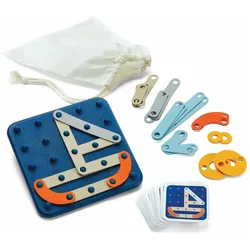
Plantoys Kreatives LegespielErstellen Sie verschiedene geometrische Formen, Zahlen, Alphabete und Bilder. Kinder können die Muster auf den Spielkarten erforschen oder ihre eigenen kreieren. Komplett mit einem Holzbrett, 40 doppelseitigen Spielkarten (26 für das englische Gross- und Kleinbuchstabenalphabet, 10 für die Zahlen 0-9 und 4 mit Bildern) und 30 Gummiblättern mit 5 Formen und Farben.29,95 €*Versand: 3,00 €Sichere Weiterleitung zum Anbieter



-
Wo finde ich Entwicklertools?
Entwicklertools sind in der Regel in den Einstellungen oder Optionen der meisten Browser verfügbar. Du kannst sie normalerweise finden, indem du auf das Menü klickst und nach einem Abschnitt suchst, der mit "Entwicklertools" oder "Entwickleroptionen" bezeichnet ist. Alternativ kannst du auch die Tastenkombination Strg + Umschalt + I oder F12 verwenden, um die Entwicklertools direkt zu öffnen. Diese Tools bieten verschiedene Funktionen wie das Überprüfen von HTML-, CSS- und JavaScript-Code, das Debuggen von Problemen auf einer Webseite und das Testen von Responsivität. Sie sind besonders nützlich für Webentwickler und Designer, um ihre Arbeit zu optimieren und zu verbessern. **
-
Wo finde ich die Entwicklertools?
Die Entwicklertools sind in den meisten Webbrowsern verfügbar, um Entwicklern beim Debuggen von Websites zu helfen. Um die Entwicklertools zu öffnen, klicken Sie normalerweise mit der rechten Maustaste auf eine beliebige Stelle auf der Website und wählen Sie "Untersuchen" oder "Element untersuchen". Alternativ können Sie auch die Tastenkombination Strg+Umschalt+I oder F12 verwenden. Die Entwicklertools bieten Funktionen wie das Anzeigen des HTML-Codes, das Überprüfen von CSS-Stilen, das Debuggen von JavaScript und das Analysieren von Netzwerkaktivitäten. Sie sind ein unverzichtbares Werkzeug für Webentwickler, um Probleme zu diagnostizieren und die Leistung von Websites zu verbessern. **
-
Warum speichern die Entwicklertools Kontrollkästchen nicht?
Die Entwicklertools sind in erster Linie dazu gedacht, Entwicklern beim Testen und Debuggen von Webseiten zu helfen. Sie bieten Funktionen wie das Überprüfen des HTML-Codes, das Ändern von CSS-Eigenschaften oder das Ausführen von JavaScript. Das Speichern von Kontrollkästchen ist keine Funktion, die in den Entwicklertools standardmäßig enthalten ist. Es liegt also nicht in ihrem Funktionsumfang, Kontrollkästchen zu speichern. **
-
Wo finde ich Entwicklertools in Word?
In Word finden Sie die Entwicklertools in der Menüleiste oben. Klicken Sie auf "Datei" und dann auf "Optionen". In den Optionen wählen Sie "Menüband anpassen" und aktivieren Sie das Kontrollkästchen neben "Entwicklertools". Nachdem Sie dies bestätigt haben, erscheint das Entwicklertools-Tab in der Menüleiste. Hier finden Sie verschiedene Funktionen und Werkzeuge, die Ihnen beim Entwickeln von Dokumenten in Word helfen. **


Wo sind die Entwicklertools bei Word?
Die Entwicklertools bei Word befinden sich in der Registerkarte "Entwicklertools". Um diese Registerkarte anzuzeigen, musst du zuerst auf "Datei" klicken und dann auf "Optionen". In den Optionen wählst du "Menüband anpassen" aus und aktivierst das Kontrollkästchen neben "Entwicklertools". Nachdem du die Entwicklertools aktiviert hast, erscheint die Registerkarte in der oberen Menüleiste von Word. Hier findest du verschiedene Funktionen und Werkzeuge, die speziell für Entwickler gedacht sind, wie z.B. Makros, Formulare und XML-Struktur. **
Wo finde ich die Registerkarte Entwicklertools?
Die Registerkarte "Entwicklertools" befindet sich normalerweise in der Menüleiste deines Browsers. Um sie zu finden, öffne deinen Browser und suche nach der Menüschaltfläche in der oberen rechten Ecke. Klicke darauf und suche nach der Option "Entwicklertools" oder "Entwicklerwerkzeuge". Alternativ kannst du auch die Tastenkombination Strg + Umschalt + I (Windows/Linux) oder Cmd + Option + I (Mac) verwenden, um die Entwicklertools direkt zu öffnen. Wenn du die Registerkarte nicht findest, kannst du auch in den Einstellungen deines Browsers nach der Option suchen, um die Entwicklertools zu aktivieren. **
Top-Angebote
Produkte zum Begriff Entwicklertools:
-
KÜNSTLICHE Hecke Sichtschutzhecke Terrasse Wanddekoration WanddekorationDer hellgrüne Sichtschutz von Outsunny überzeugt auf ganzer Linie. Leicht zu installieren, unkompliziert bei der Instandhaltung und flexibel anzubringen. Das dichte Blattwerk ist dem der des Ahornbaums nachempfunden. Die tief gelappte Struktur ist aus UV- und witterungsbeständigem Kunststoff gefertigt und schützt zuverlässig vor neugierigen Blicken. Die Anbringungsmöglichkeiten sind vielfältig, ob am hauseigenen Balkon, der Terrasse oder als Ergänzung für Ihren Gartenzaun. Beschreibung: ● Kunsthecke, deren Blattwerk dem des Ahornbaums nachempfunden ist, ● Ideal für die Installation auf dem Balkon, Terrasse oder Garten, ● Hohe Qualität, beständig gegen UV-Strahlung, Staub und Alterung, ● Sehr einfach zu installieren, ● Leicht zu reinigen, Technische Daten: ● Farbe: Hellgrün, ● Material: Kunststoff, Gewebe, ● Gesamtmaße: L300 x B150 cm, ● Blattmaße: L7 x B6 cm, ● Hinweis: Bitte nehmen Sie sich nach der Installation ein paar Minuten Zeit, um die Blätter gleichmäßiger anzuordnen und so die Ästhetik und Privatsphäre zu verbessern, Lieferumfang: ● 1 x Künstliche Hecke,75,90 €*Versand: 0,00 €Sichere Weiterleitung zum Anbieter
-
Was sind Entwicklertools?
Was sind Entwicklertools? Entwicklertools sind Programme oder Software, die Entwicklern helfen, effizienter zu arbeiten und bessere Ergebnisse zu erzielen. Sie bieten Funktionen wie Debugging, Profiling, Code-Editing, Version Control und vieles mehr. Entwicklertools sind unverzichtbar für Entwickler, um Fehler zu finden, Code zu optimieren und die Produktivität zu steigern. Sie sind oft in integrierten Entwicklungsumgebungen (IDEs) oder als separate Tools verfügbar. Insgesamt sind Entwicklertools ein wesentlicher Bestandteil des Entwicklungsprozesses und tragen dazu bei, qualitativ hochwertige Softwareprodukte zu erstellen. **
-
Wie aktiviere ich Entwicklertools?
Um die Entwicklertools in einem Browser zu aktivieren, musst du zuerst den Browser öffnen. Anschließend klickst du auf das Menüsymbol in der oberen rechten Ecke des Browsers. Dort findest du normalerweise die Option "Entwicklertools" oder "Entwicklermodus aktivieren". Wenn du darauf klickst, öffnet sich ein neues Fenster oder eine Leiste am unteren oder rechten Rand des Bildschirms mit den Entwicklertools. Alternativ kannst du auch die Tastenkombination Strg + Umschalt + I (Windows) oder Cmd + Alt + I (Mac) verwenden, um die Entwicklertools schnell zu öffnen. **
-
Wo finde ich Entwicklertools?
Entwicklertools sind in der Regel in den Einstellungen oder Optionen der meisten Browser verfügbar. Du kannst sie normalerweise finden, indem du auf das Menü klickst und nach einem Abschnitt suchst, der mit "Entwicklertools" oder "Entwickleroptionen" bezeichnet ist. Alternativ kannst du auch die Tastenkombination Strg + Umschalt + I oder F12 verwenden, um die Entwicklertools direkt zu öffnen. Diese Tools bieten verschiedene Funktionen wie das Überprüfen von HTML-, CSS- und JavaScript-Code, das Debuggen von Problemen auf einer Webseite und das Testen von Responsivität. Sie sind besonders nützlich für Webentwickler und Designer, um ihre Arbeit zu optimieren und zu verbessern. **
-
Wo finde ich die Entwicklertools?
Die Entwicklertools sind in den meisten Webbrowsern verfügbar, um Entwicklern beim Debuggen von Websites zu helfen. Um die Entwicklertools zu öffnen, klicken Sie normalerweise mit der rechten Maustaste auf eine beliebige Stelle auf der Website und wählen Sie "Untersuchen" oder "Element untersuchen". Alternativ können Sie auch die Tastenkombination Strg+Umschalt+I oder F12 verwenden. Die Entwicklertools bieten Funktionen wie das Anzeigen des HTML-Codes, das Überprüfen von CSS-Stilen, das Debuggen von JavaScript und das Analysieren von Netzwerkaktivitäten. Sie sind ein unverzichtbares Werkzeug für Webentwickler, um Probleme zu diagnostizieren und die Leistung von Websites zu verbessern. **
Ähnliche Suchbegriffe für Entwicklertools
-
Kleister SUPERFRESCO EASY "Tapezier-Set", schwarz, Klebstoffe, Tapetenset inklusive TapetenkleisterProduktdetails: Geeignet für: Tapeten, Eigenschaften: starke Klebkraft, Hinweise: Verarbeitungshinweise: 1 Paket reicht für bis zu 40m² (je nach Saugfähigkeit des Untergrundes). Das Kleisterpulver wird ganz einfach mit Wasser angerührt. Eine Mischanleitung finden Sie auf der Verpackung.24,99 €*Versand: 5,95 €Sichere Weiterleitung zum Anbieter
-
Plantoys Kreatives LegespielErstellen Sie verschiedene geometrische Formen, Zahlen, Alphabete und Bilder. Kinder können die Muster auf den Spielkarten erforschen oder ihre eigenen kreieren. Komplett mit einem Holzbrett, 40 doppelseitigen Spielkarten (26 für das englische Gross- und Kleinbuchstabenalphabet, 10 für die Zahlen 0-9 und 4 mit Bildern) und 30 Gummiblättern mit 5 Formen und Farben.29,95 €*Versand: 3,00 €Sichere Weiterleitung zum Anbieter
-
Crayola Kreatives KnetspielDas kreative Knetspiel von Crayola bietet eine unterhaltsame und kreative Möglichkeit für Kinder ab 3 Jahren, ihre Fantasie auszuleben. Mit einer bunten Auswahl an Knete und Zubehör können Kinder ihre eigenen Kunstwerke gestalten und dabei ihre motorischen Fähigkeiten sowie ihre Kreativität fördern. Das Spielzeug ist ideal für gemeinsames Spielen und regt die Interaktion zwischen Kindern an. Die Knete ist weich und leicht zu formen, was das Spielen angenehm und einfach macht. Das Knetspiel ist nicht nur ein hervorragendes Werkzeug zur Förderung der Kreativität, sondern auch eine Möglichkeit, die Konzentration und Geduld der Kinder zu stärken. Es ist eine grossartige Ergänzung für jedes Spielzimmer oder als Aktivität für kreative Nachmittage. - Fördert die Kreativität und Fantasie von Kindern - Enthält eine Vielzahl von Zubehörteilen für abwechslungsreiche Spielmöglichkeiten - Ideal für die Entwicklung motorischer Fähigkeiten und soziale Interaktion.40,75 €*Versand: 0,00 €Sichere Weiterleitung zum Anbieter
-
Plehn, Manja: RaumgestaltungRaumgestaltung , entwickeln und pädagogisch begleiten , Bremsleuchte > Lichter & Leuchten , Erscheinungsjahr: 20210201, Produktform: Kartoniert, Autoren: Plehn, Manja~Appel, Stefan, Seitenzahl/Blattzahl: 95, Abbildungen: Fotos, Keyword: Wohlbefinden; Atmosphäre; Ganztag; Außerschulisch; Lernort; Grundschule; Gebundene Offene Ganztagsschule; Ganztagsbildung; Ganztagsschule; Organisation; Schule; Schulkind; Betreuung; Praxis; Bildung; Impulse; Lebensraum; Raum, Fachschema: Bildungssystem~Bildungswesen~Pädagogik / Schule~Pädagogik / Kindergarten, Vorschulalter, Fachkategorie: Sozialpädagogik~Bildungswesen: Organisation und Verwaltung~Kinder/Jugendliche: Persönliche und soziale Themen~Vorschule und Kindergarten, Sprache: Deutsch, Bildungszweck: für den Primarbereich, Thema: Orientieren, Warengruppe: HC/Kindergarten/Vorschulpädagogik, Fachkategorie: Grundschule und Sekundarstufe I, Thema: Optimieren, Text Sprache: ger, UNSPSC: 49019900, Warenverzeichnis für die Außenhandelsstatistik: 49019900, Verlag: Herder Verlag GmbH, Verlag: Herder Verlag GmbH, Verlag: Verlag Herder GmbH, Länge: 238, Breite: 169, Höhe: 17, Gewicht: 261, Produktform: Kartoniert, Genre: Sozialwissenschaften/Recht/Wirtschaft, Genre: Sozialwissenschaften/Recht/Wirtschaft, eBook EAN: 9783451818813 9783451822162, Herkunftsland: TSCHECHISCHE REPUBLIK (CZ), Katalog: deutschsprachige Titel, Katalog: Gesamtkatalog, Katalog: Lagerartikel, Book on Demand, ausgew. Medienartikel, Relevanz: 0002, Tendenz: -1, Unterkatalog: AK, Unterkatalog: Bücher, Unterkatalog: Hardcover, Unterkatalog: Lagerartikel, WolkenId: 104121020,00 €*Versand: 0,00 €Sichere Weiterleitung zum Anbieter
-
Warum speichern die Entwicklertools Kontrollkästchen nicht?
Die Entwicklertools sind in erster Linie dazu gedacht, Entwicklern beim Testen und Debuggen von Webseiten zu helfen. Sie bieten Funktionen wie das Überprüfen des HTML-Codes, das Ändern von CSS-Eigenschaften oder das Ausführen von JavaScript. Das Speichern von Kontrollkästchen ist keine Funktion, die in den Entwicklertools standardmäßig enthalten ist. Es liegt also nicht in ihrem Funktionsumfang, Kontrollkästchen zu speichern. **
-
Wo finde ich Entwicklertools in Word?
In Word finden Sie die Entwicklertools in der Menüleiste oben. Klicken Sie auf "Datei" und dann auf "Optionen". In den Optionen wählen Sie "Menüband anpassen" und aktivieren Sie das Kontrollkästchen neben "Entwicklertools". Nachdem Sie dies bestätigt haben, erscheint das Entwicklertools-Tab in der Menüleiste. Hier finden Sie verschiedene Funktionen und Werkzeuge, die Ihnen beim Entwickeln von Dokumenten in Word helfen. **
-
Wo sind die Entwicklertools bei Word?
Die Entwicklertools bei Word befinden sich in der Registerkarte "Entwicklertools". Um diese Registerkarte anzuzeigen, musst du zuerst auf "Datei" klicken und dann auf "Optionen". In den Optionen wählst du "Menüband anpassen" aus und aktivierst das Kontrollkästchen neben "Entwicklertools". Nachdem du die Entwicklertools aktiviert hast, erscheint die Registerkarte in der oberen Menüleiste von Word. Hier findest du verschiedene Funktionen und Werkzeuge, die speziell für Entwickler gedacht sind, wie z.B. Makros, Formulare und XML-Struktur. **
-
Wo finde ich die Registerkarte Entwicklertools?
Die Registerkarte "Entwicklertools" befindet sich normalerweise in der Menüleiste deines Browsers. Um sie zu finden, öffne deinen Browser und suche nach der Menüschaltfläche in der oberen rechten Ecke. Klicke darauf und suche nach der Option "Entwicklertools" oder "Entwicklerwerkzeuge". Alternativ kannst du auch die Tastenkombination Strg + Umschalt + I (Windows/Linux) oder Cmd + Option + I (Mac) verwenden, um die Entwicklertools direkt zu öffnen. Wenn du die Registerkarte nicht findest, kannst du auch in den Einstellungen deines Browsers nach der Option suchen, um die Entwicklertools zu aktivieren. **
* Alle Preise verstehen sich inklusive der gesetzlichen Mehrwertsteuer und ggf. zuzüglich Versandkosten. Die Angebotsinformationen basieren auf den Angaben des jeweiligen Shops und werden über automatisierte Prozesse aktualisiert. Eine Aktualisierung in Echtzeit findet nicht statt, so dass es im Einzelfall zu Abweichungen kommen kann. ** Hinweis: Teile dieses Inhalts wurden von KI erstellt.