Domain tapezier.de kaufen?
Wir ziehen mit dem Projekt
tapezier.de um.
Sind Sie am Kauf der Domain
tapezier.de interessiert?
domain@kv-gmbh.de · 0541-91531010
Domain tapezier.de kaufen?
Ist ein Checkbox als Pflichtfeld?
Ein Checkbox-Feld kann als Pflichtfeld definiert werden, indem es als erforderlich markiert wird. Wenn ein Benutzer das Kontrollkästchen nicht aktiviert, wird er daran gehindert, das Formular abzusenden, bis er das Pflichtfeld ausgefüllt hat. **
Wo finde ich die Checkbox?
Die Checkbox befindet sich normalerweise in Formularen oder auf Websites, wo Benutzer eine Auswahl treffen müssen. Sie wird oft als kleines Kästchen mit einem Häkchen dargestellt, das angeklickt werden kann. Um die Checkbox zu finden, scrolle auf der Seite nach unten oder suche nach dem entsprechenden Abschnitt im Formular. Manchmal ist die Checkbox auch mit einem Text oder einer Frage verbunden, die du beantworten musst. Wenn du die Checkbox immer noch nicht finden kannst, schaue nach Anweisungen oder Hinweisen auf der Seite, die dir helfen könnten, sie zu lokalisieren. **

Ähnliche Suchbegriffe für Checkbox
Top-Angebote
Produkte zum Begriff Checkbox:
-
KÜNSTLICHE Hecke Sichtschutzhecke Terrasse Wanddekoration WanddekorationDer hellgrüne Sichtschutz von Outsunny überzeugt auf ganzer Linie. Leicht zu installieren, unkompliziert bei der Instandhaltung und flexibel anzubringen. Das dichte Blattwerk ist dem der des Ahornbaums nachempfunden. Die tief gelappte Struktur ist aus UV- und witterungsbeständigem Kunststoff gefertigt und schützt zuverlässig vor neugierigen Blicken. Die Anbringungsmöglichkeiten sind vielfältig, ob am hauseigenen Balkon, der Terrasse oder als Ergänzung für Ihren Gartenzaun. Beschreibung: ● Kunsthecke, deren Blattwerk dem des Ahornbaums nachempfunden ist, ● Ideal für die Installation auf dem Balkon, Terrasse oder Garten, ● Hohe Qualität, beständig gegen UV-Strahlung, Staub und Alterung, ● Sehr einfach zu installieren, ● Leicht zu reinigen, Technische Daten: ● Farbe: Hellgrün, ● Material: Kunststoff, Gewebe, ● Gesamtmaße: L300 x B150 cm, ● Blattmaße: L7 x B6 cm, ● Hinweis: Bitte nehmen Sie sich nach der Installation ein paar Minuten Zeit, um die Blätter gleichmäßiger anzuordnen und so die Ästhetik und Privatsphäre zu verbessern, Lieferumfang: ● 1 x Künstliche Hecke,75,90 €*Versand: 0,00 €Sichere Weiterleitung zum Anbieter
-
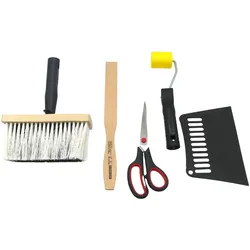
Kleister SUPERFRESCO EASY "Tapezier-Set", schwarz, Klebstoffe, Tapetenset inklusive TapetenkleisterProduktdetails: Geeignet für: Tapeten, Eigenschaften: starke Klebkraft, Hinweise: Verarbeitungshinweise: 1 Paket reicht für bis zu 40m² (je nach Saugfähigkeit des Untergrundes). Das Kleisterpulver wird ganz einfach mit Wasser angerührt. Eine...24,99 €*Versand: 5,95 €Sichere Weiterleitung zum Anbieter
-
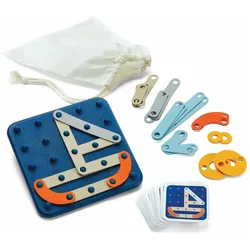
Plantoys Kreatives LegespielErstellen Sie verschiedene geometrische Formen, Zahlen, Alphabete und Bilder. Kinder können die Muster auf den Spielkarten erforschen oder ihre eigenen kreieren. Komplett mit einem Holzbrett, 40 doppelseitigen Spielkarten (26 für das englische Gross- und Kleinbuchstabenalphabet, 10 für die Zahlen 0-9 und 4 mit Bildern) und 30 Gummiblättern mit 5 Formen und Farben.29,95 €*Versand: 3,00 €Sichere Weiterleitung zum Anbieter


-
Wie erstelle ich eine Checkbox in Excel?
Um eine Checkbox in Excel zu erstellen, gehe wie folgt vor: Klicke auf das Entwicklertools-Registerkarte in der Menüleiste, dann auf "Einfügen" und wähle "Formularsteuerelemente". Wähle das Kontrollkästchen aus und ziehe es auf die gewünschte Zelle in deinem Arbeitsblatt. Du kannst die Checkbox dann anpassen, indem du mit der rechten Maustaste darauf klickst und "Eigenschaften" auswählst. **
-
Wie kann man eine Checkbox im Browser speichern?
Um eine Checkbox im Browser zu speichern, kann man entweder den Zustand der Checkbox in einem Cookie speichern oder die Checkbox in einer Datenbank speichern, wenn man eine serverseitige Lösung verwendet. Alternativ kann man auch den Local Storage des Browsers verwenden, um den Zustand der Checkbox zu speichern. **
-
Wie kann man nur eine Checkbox gleichzeitig auswählen?
Um sicherzustellen, dass nur eine Checkbox gleichzeitig ausgewählt werden kann, können Sie den Namen (name) der Checkboxen gleich halten und den Wert (value) der Checkboxen unterschiedlich gestalten. Dadurch wird sichergestellt, dass nur eine Checkbox mit demselben Namen ausgewählt werden kann. Sie können auch JavaScript verwenden, um sicherzustellen, dass nur eine Checkbox ausgewählt ist, indem Sie die anderen Checkboxen deaktivieren, wenn eine ausgewählt wird. **
-
Wie speichert man den Checkbox-Status im LocalStorage?
Um den Checkbox-Status im LocalStorage zu speichern, musst du zunächst den aktuellen Status der Checkbox abrufen. Dies kann mit JavaScript und der Methode `querySelector` erfolgen. Anschließend kannst du den Status in den LocalStorage mit der Methode `setItem` speichern. Um den Status später wieder abzurufen, verwendest du die Methode `getItem` und setzt den Checkbox-Status entsprechend. **

Warum lässt sich die Kubuntu Tkinter Checkbox nicht ankreuzen?
Es gibt verschiedene mögliche Gründe, warum sich eine Tkinter-Checkbox in Kubuntu nicht ankreuzen lässt. Einer der häufigsten Gründe ist, dass die Checkbox deaktiviert oder nicht anklickbar ist. Überprüfen Sie, ob die Checkbox aktiviert ist und ob das entsprechende Ereignis (z.B. "command" oder "variable") korrekt konfiguriert ist. Ein weiterer möglicher Grund könnte sein, dass es ein Problem mit der Installation oder Konfiguration von Tkinter auf Ihrem System gibt. Stellen Sie sicher, dass Tkinter ordnungsgemäß installiert ist und dass Sie die neueste Version verwenden. **
Ist es möglich, eine Checkbox in JavaFX zu animieren?
Ja, es ist möglich, eine Checkbox in JavaFX zu animieren. Sie können dies tun, indem Sie die Animationen-API von JavaFX verwenden, um die gewünschten Animationseffekte auf die Checkbox anzuwenden. Sie können beispielsweise die FadeTransition verwenden, um die Checkbox ein- und auszublenden, oder die RotateTransition, um sie zu drehen. **
Top-Angebote
Produkte zum Begriff Checkbox:
-
KÜNSTLICHE Hecke Sichtschutzhecke Terrasse Wanddekoration WanddekorationDer hellgrüne Sichtschutz von Outsunny überzeugt auf ganzer Linie. Leicht zu installieren, unkompliziert bei der Instandhaltung und flexibel anzubringen. Das dichte Blattwerk ist dem der des Ahornbaums nachempfunden. Die tief gelappte Struktur ist aus UV- und witterungsbeständigem Kunststoff gefertigt und schützt zuverlässig vor neugierigen Blicken. Die Anbringungsmöglichkeiten sind vielfältig, ob am hauseigenen Balkon, der Terrasse oder als Ergänzung für Ihren Gartenzaun. Beschreibung: ● Kunsthecke, deren Blattwerk dem des Ahornbaums nachempfunden ist, ● Ideal für die Installation auf dem Balkon, Terrasse oder Garten, ● Hohe Qualität, beständig gegen UV-Strahlung, Staub und Alterung, ● Sehr einfach zu installieren, ● Leicht zu reinigen, Technische Daten: ● Farbe: Hellgrün, ● Material: Kunststoff, Gewebe, ● Gesamtmaße: L300 x B150 cm, ● Blattmaße: L7 x B6 cm, ● Hinweis: Bitte nehmen Sie sich nach der Installation ein paar Minuten Zeit, um die Blätter gleichmäßiger anzuordnen und so die Ästhetik und Privatsphäre zu verbessern, Lieferumfang: ● 1 x Künstliche Hecke,75,90 €*Versand: 0,00 €Sichere Weiterleitung zum Anbieter
-
Ist ein Checkbox als Pflichtfeld?
Ein Checkbox-Feld kann als Pflichtfeld definiert werden, indem es als erforderlich markiert wird. Wenn ein Benutzer das Kontrollkästchen nicht aktiviert, wird er daran gehindert, das Formular abzusenden, bis er das Pflichtfeld ausgefüllt hat. **
-
Wo finde ich die Checkbox?
Die Checkbox befindet sich normalerweise in Formularen oder auf Websites, wo Benutzer eine Auswahl treffen müssen. Sie wird oft als kleines Kästchen mit einem Häkchen dargestellt, das angeklickt werden kann. Um die Checkbox zu finden, scrolle auf der Seite nach unten oder suche nach dem entsprechenden Abschnitt im Formular. Manchmal ist die Checkbox auch mit einem Text oder einer Frage verbunden, die du beantworten musst. Wenn du die Checkbox immer noch nicht finden kannst, schaue nach Anweisungen oder Hinweisen auf der Seite, die dir helfen könnten, sie zu lokalisieren. **
-
Wie erstelle ich eine Checkbox in Excel?
Um eine Checkbox in Excel zu erstellen, gehe wie folgt vor: Klicke auf das Entwicklertools-Registerkarte in der Menüleiste, dann auf "Einfügen" und wähle "Formularsteuerelemente". Wähle das Kontrollkästchen aus und ziehe es auf die gewünschte Zelle in deinem Arbeitsblatt. Du kannst die Checkbox dann anpassen, indem du mit der rechten Maustaste darauf klickst und "Eigenschaften" auswählst. **
-
Wie kann man eine Checkbox im Browser speichern?
Um eine Checkbox im Browser zu speichern, kann man entweder den Zustand der Checkbox in einem Cookie speichern oder die Checkbox in einer Datenbank speichern, wenn man eine serverseitige Lösung verwendet. Alternativ kann man auch den Local Storage des Browsers verwenden, um den Zustand der Checkbox zu speichern. **
Ähnliche Suchbegriffe für Checkbox
-
Kleister SUPERFRESCO EASY "Tapezier-Set", schwarz, Klebstoffe, Tapetenset inklusive TapetenkleisterProduktdetails: Geeignet für: Tapeten, Eigenschaften: starke Klebkraft, Hinweise: Verarbeitungshinweise: 1 Paket reicht für bis zu 40m² (je nach Saugfähigkeit des Untergrundes). Das Kleisterpulver wird ganz einfach mit Wasser angerührt. Eine...24,99 €*Versand: 5,95 €Sichere Weiterleitung zum Anbieter
-
Plantoys Kreatives LegespielErstellen Sie verschiedene geometrische Formen, Zahlen, Alphabete und Bilder. Kinder können die Muster auf den Spielkarten erforschen oder ihre eigenen kreieren. Komplett mit einem Holzbrett, 40 doppelseitigen Spielkarten (26 für das englische Gross- und Kleinbuchstabenalphabet, 10 für die Zahlen 0-9 und 4 mit Bildern) und 30 Gummiblättern mit 5 Formen und Farben.29,95 €*Versand: 3,00 €Sichere Weiterleitung zum Anbieter
-
Crayola Kreatives KnetspielDas kreative Knetspiel von Crayola bietet eine unterhaltsame und kreative Möglichkeit für Kinder ab 3 Jahren, ihre Fantasie auszuleben. Mit einer bunten Auswahl an Knete und Zubehör können Kinder ihre eigenen Kunstwerke gestalten und dabei ihre motorischen Fähigkeiten sowie ihre Kreativität fördern. Das Spielzeug ist ideal für gemeinsames Spielen und regt die Interaktion zwischen Kindern an. Die Knete ist weich und leicht zu formen, was das Spielen angenehm und einfach macht. Das Knetspiel ist nicht nur ein hervorragendes Werkzeug zur Förderung der Kreativität, sondern auch eine Möglichkeit, die Konzentration und Geduld der Kinder zu stärken. Es ist eine grossartige Ergänzung für jedes Spielzimmer oder als Aktivität für kreative Nachmittage. - Fördert die Kreativität und Fantasie von Kindern - Enthält eine Vielzahl von Zubehörteilen für abwechslungsreiche Spielmöglichkeiten - Ideal für die Entwicklung motorischer Fähigkeiten und soziale Interaktion.40,75 €*Versand: 0,00 €Sichere Weiterleitung zum Anbieter
-
Wie kann man nur eine Checkbox gleichzeitig auswählen?
Um sicherzustellen, dass nur eine Checkbox gleichzeitig ausgewählt werden kann, können Sie den Namen (name) der Checkboxen gleich halten und den Wert (value) der Checkboxen unterschiedlich gestalten. Dadurch wird sichergestellt, dass nur eine Checkbox mit demselben Namen ausgewählt werden kann. Sie können auch JavaScript verwenden, um sicherzustellen, dass nur eine Checkbox ausgewählt ist, indem Sie die anderen Checkboxen deaktivieren, wenn eine ausgewählt wird. **
-
Wie speichert man den Checkbox-Status im LocalStorage?
Um den Checkbox-Status im LocalStorage zu speichern, musst du zunächst den aktuellen Status der Checkbox abrufen. Dies kann mit JavaScript und der Methode `querySelector` erfolgen. Anschließend kannst du den Status in den LocalStorage mit der Methode `setItem` speichern. Um den Status später wieder abzurufen, verwendest du die Methode `getItem` und setzt den Checkbox-Status entsprechend. **
-
Warum lässt sich die Kubuntu Tkinter Checkbox nicht ankreuzen?
Es gibt verschiedene mögliche Gründe, warum sich eine Tkinter-Checkbox in Kubuntu nicht ankreuzen lässt. Einer der häufigsten Gründe ist, dass die Checkbox deaktiviert oder nicht anklickbar ist. Überprüfen Sie, ob die Checkbox aktiviert ist und ob das entsprechende Ereignis (z.B. "command" oder "variable") korrekt konfiguriert ist. Ein weiterer möglicher Grund könnte sein, dass es ein Problem mit der Installation oder Konfiguration von Tkinter auf Ihrem System gibt. Stellen Sie sicher, dass Tkinter ordnungsgemäß installiert ist und dass Sie die neueste Version verwenden. **
-
Ist es möglich, eine Checkbox in JavaFX zu animieren?
Ja, es ist möglich, eine Checkbox in JavaFX zu animieren. Sie können dies tun, indem Sie die Animationen-API von JavaFX verwenden, um die gewünschten Animationseffekte auf die Checkbox anzuwenden. Sie können beispielsweise die FadeTransition verwenden, um die Checkbox ein- und auszublenden, oder die RotateTransition, um sie zu drehen. **
* Alle Preise verstehen sich inklusive der gesetzlichen Mehrwertsteuer und ggf. zuzüglich Versandkosten. Die Angebotsinformationen basieren auf den Angaben des jeweiligen Shops und werden über automatisierte Prozesse aktualisiert. Eine Aktualisierung in Echtzeit findet nicht statt, so dass es im Einzelfall zu Abweichungen kommen kann. ** Hinweis: Teile dieses Inhalts wurden von KI erstellt.